USB-C 擴充座先看筆電端支援什麼,再按桌面設備挑孔位。若要一線接螢幕、鍵盤、網路並替筆電充電,擴充座的影像輸出、螢幕上限與對筆電供電瓦數都要逐項核對;USB-C 插頭形狀相同,不代表功能相同。
USB-IF《USB Type-C and USB 2.0 Type-C Cable and Connector》指出,USB-C 是連接器形式,USB PD、USB4 與高速資料能力要看產品實際實作;VESA《DisplayPort FAQ》也提醒,是否支援影像應查裝置文件。
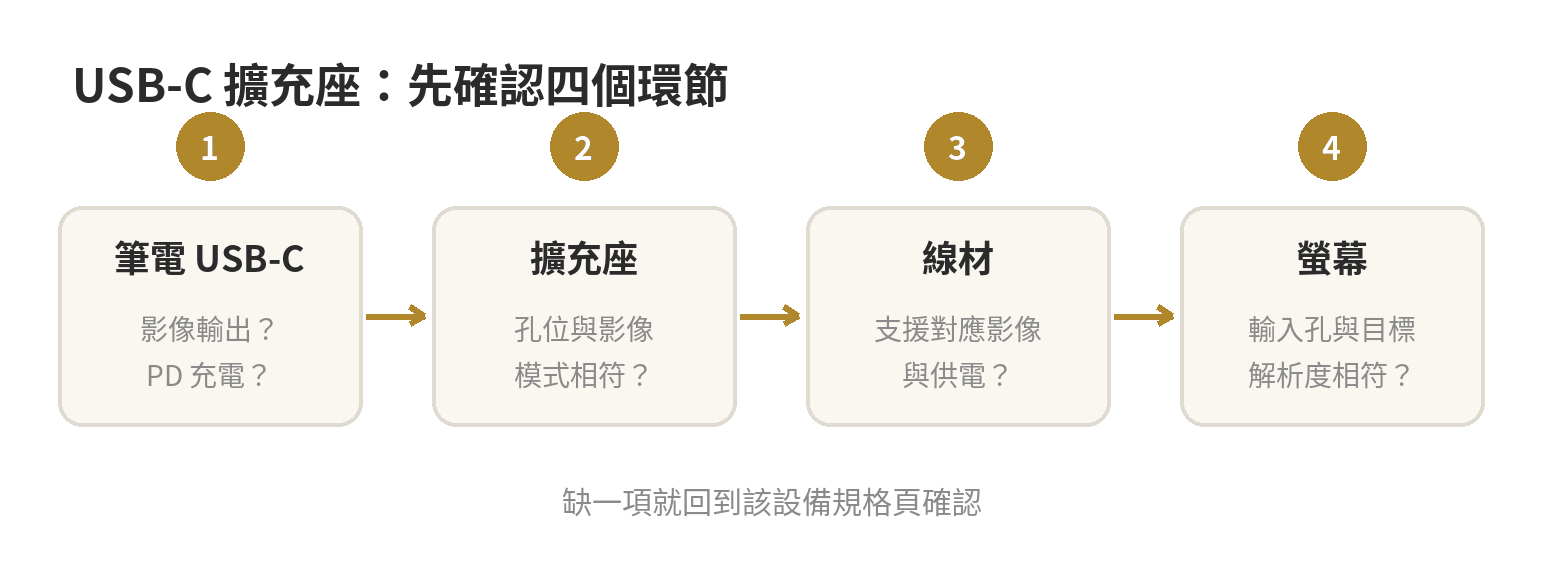
先確認筆電端的 USB-C
先找筆電規格頁或使用手冊,確認準備接擴充座的 USB-C 埠是否支援影像輸出、USB PD 充電及資料傳輸。同一台筆電即使有數個 USB-C 埠,各埠也可能支援不同功能。
Microsoft 的 Surface USB-C Travel Hub 說明頁列出一個不支援影像輸出或筆電充電的 USB-C 埠;USB-IF 的產品指引也指出,USB-C 產品功能依實際實作而異,因此要以筆電型號文件核對。
若規格頁使用「DisplayPort Alt Mode」、「DP Alt Mode」或 Thunderbolt 等字樣,依相應影像協定挑擴充座。VESA《DisplayPort FAQ》說明,DisplayPort Alt Mode 讓 USB-C 傳送影像,裝置文件是確認支援與否的依據。
規格頁未清楚說明時,先查筆電完整型號的技術規格或詢問原廠,再決定擴充座類型。
孔位依桌面設備來排
把要連接的設備列出來,再核對擴充座的孔位數量與位置。鍵盤、滑鼠、隨身碟等 USB-A 裝置,確認 USB-A 孔數;新款周邊若使用 USB-C,確認下游 USB-C 孔是否只供電或也能傳資料。
USB-C 孔的外觀相同,傳輸速度、充電能力與影像功能仍可能不同;USB-IF 的產品指引要求製造商清楚標示支援的協定。
| 桌面需求 | 看擴充座規格 | 容易漏看的地方 |
|---|---|---|
| 鍵盤、滑鼠、隨身碟 | USB-A/USB-C 孔數與資料速率 | 下游 USB-C 是否支援資料,或只供電 |
| 外接螢幕或投影機 | HDMI、DisplayPort 等影像輸出孔 | 接頭、解析度、更新率與筆電影像能力 |
| 有線網路 | RJ45 網路孔 | 是否需要另外接網路線 |
| 相機記憶卡 | SD/microSD 讀卡槽 | 卡片尺寸與讀卡需求是否相符 |
| 耳機或麥克風 | 音訊孔 | 是否為耳機麥克風複合孔 |
桌面設備多、線材固定時,可選有獨立電源輸入的擴充座;外出簡報只需接投影機、滑鼠或隨身碟,體積較小的多合一轉接器較好收納。選孔位時也要看孔距,插入較寬的接頭時才不會互相卡住。
若使用的接頭帶有保護套或體積較大,挑選前核對產品照片及尺寸圖。這項檢查能提早發現插孔排列過密的情況,避免桌面佈線後才發現接頭難以並排。
若擴充座由筆電直接供電,核對規格有沒有說明可同時使用的周邊與供電限制。桌面周邊需要獨立供電時,選擇有變壓器輸入的款式,並確認變壓器是否隨附;這能把筆電供電與周邊負載分開檢查。
USB-A 孔可接鍵盤、滑鼠或接收器,選擇時留意插孔是否朝向容易碰到的位置。若接外接儲存裝置,確認相應孔位支援的資料速率;同一外觀的 USB-A 或 USB-C 連接孔,資料能力可能不同。
USB-IF 對 USB-C 產品的標示指引將連接器形式與 USB 傳輸規格分開說明,因此孔型不能代替傳輸速率標示。
有線網路孔可減少桌面另接轉接器的步驟;若筆電放在支架或桌面固定位置,先想好網路線會從哪一側走。SD 與 microSD 槽則按相機、錄音設備使用的卡片尺寸挑選;若需要同時讀取兩張卡,先查規格頁或說明書是否列出此功能。
「Hub」與「Dock」在商品名稱中可能交替使用,選購時以實際功能規格為準。VESA《DisplayPort FAQ》說明,USB-IF 將只支援 USB 的 hub 與支援 DisplayPort Alt Mode 的 dock 分開定義;要接螢幕,確認產品明列影像功能。
若桌面螢幕本身提供 USB-C 一線連接與下游 USB 孔,可先看螢幕和擴充座的功能是否重疊。VESA《DisplayPort FAQ》說明,支援 DisplayPort over USB-C 的顯示器可透過同一條線接收影像、資料與供電。
實際能否同時供電與連接周邊,仍要看顯示器與筆電各自列出的規格。
螢幕只有 HDMI 輸入時,可用相容的 USB-C 轉 HDMI 轉接器或擴充座輸出孔連接。VESA《DisplayPort FAQ》列出 USB-C DisplayPort 訊號可透過轉接器連到 HDMI 輸入;採用轉接器時,筆電端仍須支援相應影像輸出。
螢幕同時有 HDMI 和 DisplayPort 輸入時,挑選與擴充座輸出孔一致的連接方式,減少額外轉接環節。若必須轉接,查清楚轉接器支援的解析度與更新率,再和螢幕目標規格逐項核對。
需要傳大檔案時,確認擴充座的 USB 資料速率,以及它是否占用筆電端影像所需的頻寬。最高傳輸速率不是所有連接孔都能同時達到的保證值。
USB-IF《USB Type-C and USB 2.0 Type-C Cable and Connector》指出,線材、主機和周邊要有相應能力,連線才會以該能力運作。若正在挑線材,可延伸閱讀USB-C 充電線規格怎麼看,將線材資料與充電能力另外核對。
PD 瓦數要看送到筆電的輸出
比較 PD 時,先找產品規格中的「筆電輸出」、「Host charging」或「Power Delivery to notebook」欄位,別把變壓器輸入瓦數直接當成筆電收到的瓦數。USB-IF《USB Charger (USB Power Delivery)》說明 USB PD 規格最高可提供 240 W。
240 W 是協定與相容線材、裝置所支援的上限,不能直接推定任何一台擴充座都能輸出該功率。接著查筆電原廠為該型號列出的電源需求,再與擴充座標示的筆電輸出比較。
接著查筆電原廠為該型號列出的電源需求,再與擴充座標示的筆電輸出比較。若筆電需求高於擴充座輸出,筆電可能充電較慢,或在高負載下需要另接原廠電源。
Dell 支援文件說明,擴充座及已連接周邊會先消耗供電器提供的電力,再把剩餘電力傳給筆電。選擇時要在擴充座規格頁找「對筆電輸出」瓦數;若頁面只列變壓器瓦數,不能由此推算筆電收到的功率。
同時確認擴充座的供電方式:可由筆電 USB-C 埠供電、使用擴充座外接變壓器,或從擴充座 PD 輸入口接入 USB-C 充電器。後一種用法要看輸入口接受的功率,以及接上擴充座後列出的筆電輸出瓦數。
若桌上還有外接硬碟或其他耗電周邊,也要看產品是否說明總供電分配。Dell 支援文件指出,供電器需同時負擔擴充座、已連接周邊與筆電,因此不能只比較充電器標籤上的數字。
一般文書用途可先核對原廠建議瓦數與擴充座輸出是否接近;若使用高效能筆電、長時間高負載或同時替多個裝置供電,先確認原廠是否允許透過擴充座供電。USB PD 能協調供電能力,但不會讓筆電突破自身的輸入功率設計。
若規格頁只寫「支援 PD」而未寫對筆電的輸出瓦數,這個資訊不足以判斷能否取代原廠變壓器,先向產品客服確認規格再選。
解析度與螢幕數要逐項核對
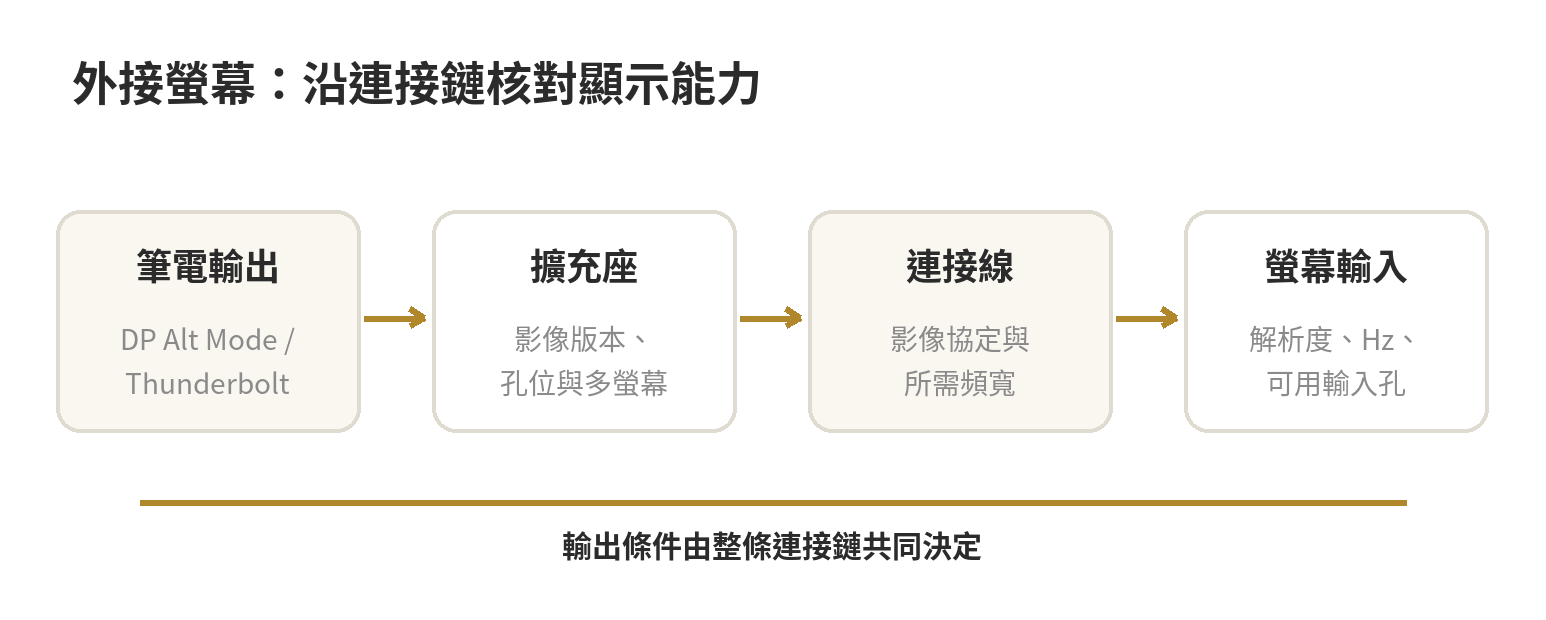
挑外接螢幕輸出時,記下每台螢幕要用的解析度、更新率及接頭,再核對筆電、擴充座與螢幕的規格。解析度代表畫面像素尺寸,更新率以 Hz 標示;只看到「支援 4K」不足以確認目標更新率。
VESA《DisplayPort FAQ》列出 DisplayPort Alt Mode 可支援 4K 及更高解析度的配置,但顯示能力取決於實際使用的 DisplayPort 版本、連接通道與裝置支援。
USB-C 影像可能透過 DisplayPort Alt Mode 傳送。VESA 說明,USB-C 連接器可以把高速通道分配給 DisplayPort 影像;使用不同通道配置時,可用於 USB 資料的頻寬也會不同。
因此,擴充座同時連高速 USB 周邊與螢幕時,要看產品列出的影像模式和解析度組合,不能只看單螢幕的最高規格。
需要兩台以上螢幕時,先查筆電支援的外接螢幕數,再查擴充座的最大螢幕數及多螢幕模式。擴充座有兩個影像孔,不代表筆電必定能同時輸出兩個延伸桌面。
筆電顯示晶片與接線方式會影響螢幕數與顯示模式;Windows 的顯示設定也要選擇延伸或鏡像。VESA《DisplayPort FAQ》指出 MST 可支援多螢幕配置;Intel 支援文件列出系統、螢幕和 MST 支援條件。
若規格表寫「4K@60Hz」,需確認該條件適用單螢幕還是多螢幕、使用哪個影像孔,以及是否要求特定線材或壓縮功能。VESA 的 DisplayPort 資料列出 4K@60Hz 等配置;該數字不能脫離產品列出的連接方式解讀。
更多顯示器解析度與尺寸的基本概念,可參考站內螢幕尺寸與解析度選購說明。
實際核對時,把目標螢幕的解析度與更新率抄下來,逐一比對筆電輸出、擴充座影像孔、線材及螢幕輸入支援的上限。解析度符合但更新率不足,畫面仍可能無法依預期顯示;若規格只寫最高解析度而沒有更新率,不能據此推定目標組合可用。
照使用情境做最後篩選
先用每天必接的設備刪去孔位不合的款式,再核對影像能力與 PD 輸出,最後才看體積、線長與擺放方式。若需在桌面上拔插設備,確認連接筆電的上行線是否固定在機身、是否能替換;固定在桌上使用則留意電源線長度、變壓器位置,以及線材能否到達筆電。規格頁未列線長或安裝條件時,先查看說明書或向產品客服詢問。
可把規格分成「必要」與「預留」兩欄:必要欄列目前使用的螢幕、網路及周邊;預留欄只放近期確定會新增的設備。這樣能避免為未確定的情境多選孔位,也能先排除缺少關鍵影像輸出或供電不足的產品。
購前把筆電完整型號、外接螢幕型號和擴充座規格頁放在一起核對。若廠商沒有列出相容組合,就先確認再下決定。
例如,家用桌面若有外接螢幕、網路線和固定鍵鼠,先確認影像孔與網路孔,再核對供電瓦數。不需讀卡或音訊輸出,就不必讓這些孔位影響選擇。
教室或會議室接投影機,則先確認影像輸出接頭和筆電支援的影像模式,再看是否需要同時接電源或簡報器接收器。
常見問題
筆電只有 USB-C 標誌,能不能接螢幕?
不能只憑 USB-C 標誌判斷。USB-IF 說明 USB-C 是連接器形式,影像能力要看裝置是否實作 DisplayPort Alt Mode 或其他影像協定;請查筆電型號規格或使用手冊。
擴充座有 HDMI 孔,接上去一定會有畫面嗎?
仍需筆電端支援影像輸出,並確認擴充座、線材與螢幕的接頭和顯示規格相容。VESA《DisplayPort FAQ》指出,不支援 DisplayPort over USB-C 的埠不會向螢幕傳送影像。
擴充座標示 PD,能取代筆電原廠變壓器嗎?
要看擴充座對筆電的輸出瓦數是否符合該型號的電源需求,也要確認原廠支援這種供電方式。Dell 支援文件說明擴充座會先供應本身與連接周邊,再傳遞剩餘電力,因此請查清楚筆電輸出規格。
兩個螢幕接孔就代表能延伸成雙螢幕嗎?
不一定。筆電影像輸出能力、擴充座顯示模式、作業系統與顯示晶片都會影響同時顯示的方式;VESA《DisplayPort FAQ》建議查看產品文件所列的多螢幕功能。