螢幕先看桌深與觀看距離,再看尺寸、解析度和支架;若工作以文件、瀏覽器為主,24 吋 Full HD 或 27 吋 QHD 可先列入比較,若需在同畫面放大張圖或多個視窗,再評估 27 吋 4K。標示「低藍光」「不閃屏」時,核對它是螢幕內建功能還是第三方認證,以及認證涵蓋的項目。
尺寸與解析度可直接比規格,不能只看「護眼」字樣。
先用桌面情境縮小尺寸
螢幕標示的吋數是面板對角線長度,不含邊框。換到較大面板,畫面占桌面空間也增加;先量桌面可用寬度與深度,再把鍵盤、筆電、喇叭和底座占位留進去。桌面深度有限時,螢幕靠近眼睛,畫面兩側就更常需要轉頭掃視;選尺寸時應把坐姿位置一起納入。
單螢幕常做文書、線上會議或查資料,24 吋容易安排在窄桌,27 吋可增加畫面面積。剪輯時間軸、寬表格或多視窗並排,27 吋以上較有空間,但解析度也要跟著看,否則畫面變大、細節密度沒有提高。雙螢幕使用者可先考慮兩台外框能否並排、支架底座會否互撞,不必為追求單一大尺寸而忽略桌面動線。
解析度要和尺寸一起看
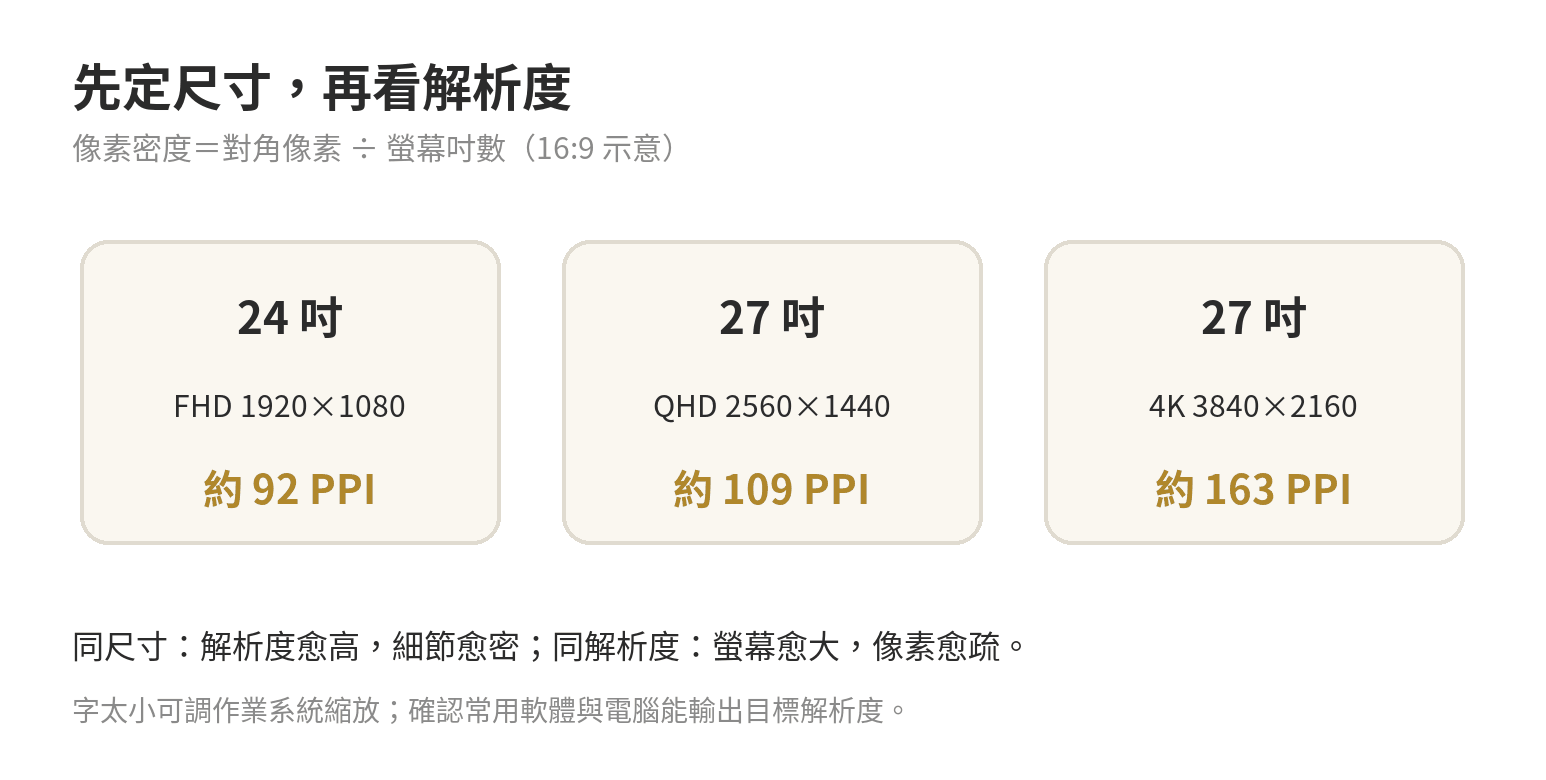
解析度是畫面橫向與縱向的像素數;像素密度則把像素數和面板尺寸放在一起比較。相同解析度放在較大的面板上,每英吋像素會較少;面板尺寸相同,解析度增加,每英吋像素會較多。以下為 16:9 規格的幾個常見組合,PPI 依解析度對角線除以吋數計算,採四捨五入;PPI 是幾何換算,不是畫面品質或舒適度評分。
解析度與面板尺寸可從各型號規格頁核對,例如 SE2426H、E2726DS 和 S2725QS(查證於 2026 年 10 月 4 日)。
| 尺寸/解析度 | 像素總數 | 約略 PPI | 可優先檢查 |
|---|---|---|---|
| 24 吋/1920×1080 | 約 207 萬 | 約 92 | 桌深、字體大小、輸入介面 |
| 27 吋/2560×1440 | 約 369 萬 | 約 109 | 視窗配置、作業系統縮放 |
| 27 吋/3840×2160 | 約 829 萬 | 約 163 | 縮放設定、電腦輸出能力 |
像素密度較高時,圖示和文字在預設顯示比例下可能顯得較小;可先確認作業系統能否調整縮放,並檢查常用軟體在縮放後的版面。4K 面板也要求電腦、連接埠與線材支援預定的解析度和更新率;購買前要逐一核對顯示卡或筆電規格、螢幕輸入端子及線材版本,不能只憑其中一項推斷整套設備支援。
以三種情境判斷:桌深有限、以文件為主,先在 24 吋 Full HD 與 27 吋 QHD 間比較可視範圍;要同時閱讀兩份文件,27 吋 QHD 可先試想常用視窗如何排列;圖像細節或高解析素材佔主要工作時,再評估 27 吋 4K,並把縮放與電腦輸出列為購買前檢查項。
選規格時可直接用「工作軟體—需要並排的視窗—桌面空間—電腦輸出」順序,避免只追像素數。
更新率、連接埠與縮放一起核對
更新率以 Hz 標示,描述螢幕每秒更新畫面的次數;它和解析度代表不同資訊。官方 SE2726D 規格頁列出 144 Hz,E2726DS 列出 100 Hz,S2725QS 列出 120 Hz(SE2726D、E2726DS、S2725QS;查證於 2026 年 10 月 4 日)。
若主要用途是文件、試算表或網頁,先核對原生解析度、字體縮放與輸出能力;若工作包含快速移動畫面,再把更新率與電腦可輸出的更新率一併比較。不要把更新率直接當成解析度或色彩準確度的替代指標。
連接方式也會影響能否用到標示的原生規格。查看筆電或桌機規格,確認 HDMI、DisplayPort 或 USB-C 對應的影像輸出能力;再查螢幕手冊列出的各輸入埠支援解析度與更新率,以及包裝內是否附需要的線材。
若透過轉接器、擴充座或 KVM 切換器連接,須逐段確認裝置支援,任一環節的限制都可能讓輸出落在較低模式。
字體縮放要以常用軟體檢查:開啟文件、瀏覽器與工作程式,查看工具列、側欄與文字大小能否接受;圖像工作者再確認縮放設定不會妨礙指定的畫布或預覽大小。實體解析度不變,縮放只改變介面呈現大小,所以不要只憑桌面截圖推斷螢幕實際可用空間。
用型號規格表核對,不只看名稱
規格名稱可能採 FHD、QHD、WQHD、4K UHD 等寫法,名稱之外仍要看解析度數字、面板吋數與比例。品牌規格頁可查螢幕尺寸、原生解析度、更新率、面板類型、可調整項目、孔距、重量及隨附配件。
以下列出三款型號作讀規格的例子;規格與價格頁面查核於 2026 年 10 月 4 日,價格會因優惠及供貨調整。
| 型號 | 尺寸/原生解析度 | 更新率/支架 | 查價方式 |
|---|---|---|---|
| 官方 SE2726D | 27 吋/2560×1440 | 144 Hz/僅傾斜 | |
| 官方 E2726DS | 27 吋/2560×1440 | 100 Hz/高度、旋轉、樞軸、傾斜可調 | 價格以電商平台即時頁面按型號與保固條件核對 |
| 官方 S2725QS | 27 吋/3840×2160 | 120 Hz/高度、旋轉、樞軸、傾斜可調 | 官方 S2725QS 產品頁 NT$9,799(查證於 2026 年 10 月 5 日);電商平台商品編號 F4163292 標價 NT$9,988(查證於 2026 年 10 月 5 日) |
SE2726D 的官方產品頁與電商平台商品編號 P0000203781291 均於 2026 年 10 月 4 日查價;S2725QS 的官方產品頁與電商平台商品編號 F4163292 均於 2026 年 10 月 5 日查價。商品頁的保固年限、販售者、贈品、運費和折價條件會影響結帳金額,應以確認型號後的結帳頁為準。
E2726DS 與 S2725QS 本次未取得可具名核對的單一電商商品頁標價,因此這兩款不列平台成交價,讀者可按完整型號查詢即時標價。三款用來說明同為 27 吋,價位與功能組合仍有差異;不能由一款型號代表同解析度產品的整體行情。
例如 SE2726D 與 E2726DS 都是 27 吋 QHD,官方規格所列更新率和底座調整方式不同;比較時可把需要的功能寫成清單,再核對該型號頁面。S2725QS 是 27 吋 4K,像素數比 QHD 多,但實際桌面空間與介面需求也不同。
型號規格應以產品頁的完整代碼為準,別把相近名稱或同系列的不同尺寸、後綴版本混成一筆。
低藍光與不閃屏看認證範圍
「低藍光」「不閃屏」可能指產品功能、測試項目或認證名稱,三者不等同。查看品牌規格時,找出認證機構、認證名稱與對應型號;若產品頁只列功能字樣,就把它當成廠商標示的功能,不推論成認證。
TÜV Rheinland 的 Eye Comfort 認證說明列有環境光管理、色彩準確度、色域、更新率、無閃爍和低藍光等評估面向;認證星等用於區分測試結果的等級,核對時仍須對到該產品型號與標章(查證於 2026 年 10 月 4 日)。
同一品牌可在不同型號採用不同面板和背光設計,系列名稱不代表每款都有相同認證。也要留意低藍光模式會改變色彩呈現;需要校色或處理照片時,可檢查模式開啟後能否維持所需色彩。通過某項標示也不是選購時唯一依據,畫面尺寸、解析度、亮度調整方式、支架和連接介面仍應一併確認。
螢幕表面處理與周遭光線也要放回桌面情境看:窗戶或檯燈若正對面板,先調整桌面方向或座位,再比較霧面塗層與亮度調整功能。若會長時間使用多個輸入來源,可確認螢幕的輸入端子數量及切換方式;需接筆電充電或傳輸資料時,USB-C 的影像、供電和資料功能也要逐項核對,不能只看到接頭形狀就假設三者都有。
支架會改變螢幕高度、前後位置和桌面占用;原廠底座則要看是否能升降、旋轉或直立。SE2726D 規格列出傾斜調整,E2726DS 與 S2725QS 列出更多調整方向(SE2726D、E2726DS、S2725QS,查證於 2026 年 10 月 4 日)。
如果桌面深度不足或座位需多人共用,可把底座調整範圍列在解析度之前核對。
支架先看孔距、承重與桌板
外接螢幕支架要先核對三件事:螢幕背面孔距、螢幕重量,以及桌板厚度與材質。VESA 的 Flat Display Mounting Interface(FDMI)是顯示器安裝介面標準。
並非每台螢幕都提供標準孔位,規格未載明時應查產品手冊或詢問製造商。
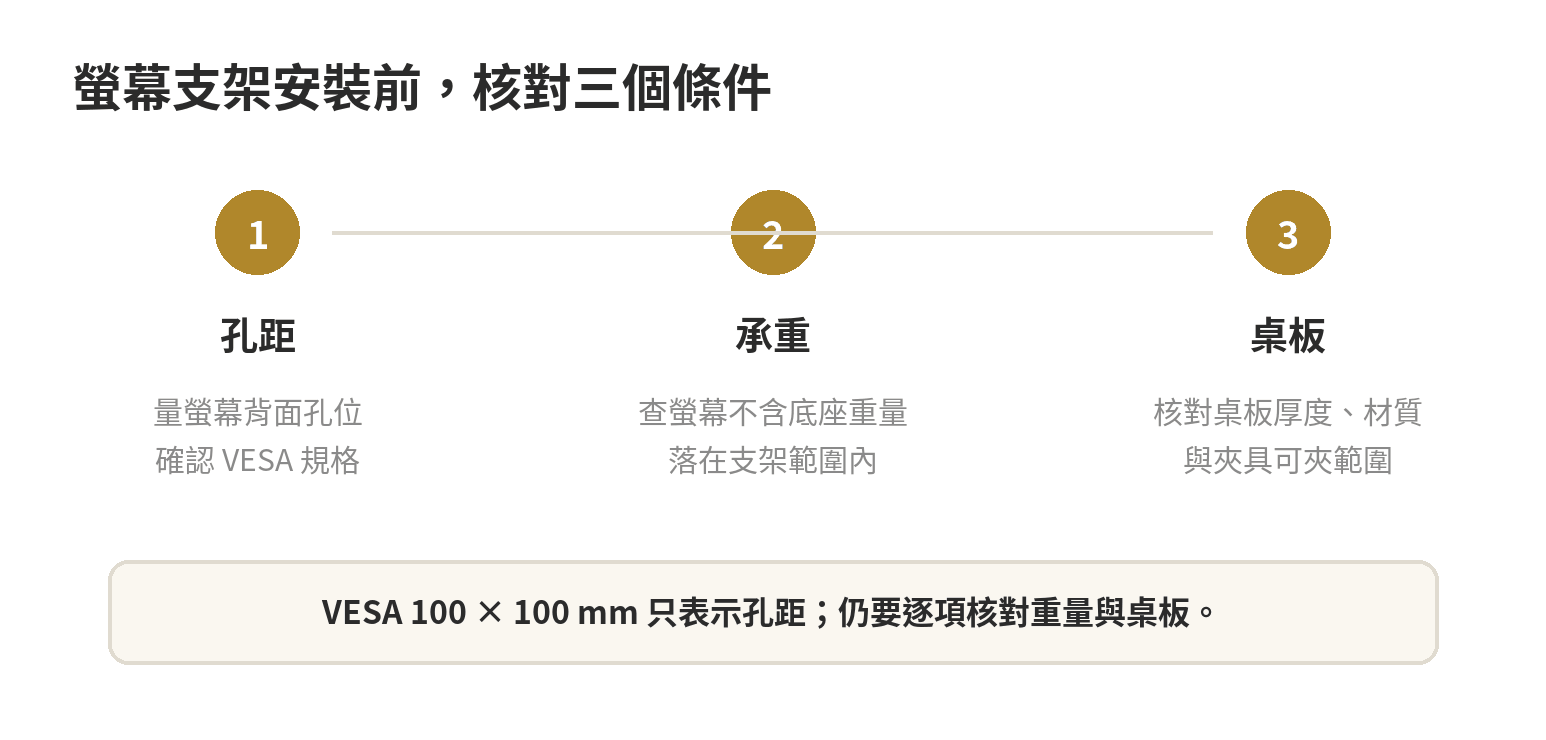
查承重時使用不含底座的螢幕重量,並確認支架上下限涵蓋這個數值;曲面螢幕、延伸轉接板和外接配件若會增加負載,也一併計入。桌夾則核對桌板厚度可否落在夾具範圍內,並留意桌板中空、玻璃或邊緣有橫樑的結構是否適合夾持。若產品說明沒有清楚列出桌板條件,先向支架製造商確認,不用螺絲長度或外觀推定能安裝。
桌面背面需保留夾具與走線空間;桌板貼牆、後方有擋板或桌沿下有抽屜時,都要實際量一次。安裝雙臂支架時,除每臂承重外,還要查整組底座可夾厚度與臂長,確認兩台螢幕移動時不會碰撞牆面或檯燈。若不打算使用支架,原廠底座的高度、深度與升降範圍也值得列入尺寸檢查。
下單前照順序檢查
- 量桌面寬度、深度,估出螢幕外框與底座的可用範圍。
- 依常用工作挑尺寸與解析度,再確認字體縮放和電腦輸出能力。
- 核對原生解析度、更新率、輸入端子、隨附線材和支架調整功能。
- 如要加裝支架,逐項確認 VESA 孔距、螢幕重量及桌板夾持條件。
- 逐型號查看認證名稱及證書資料,價格則按完整型號與保固條件比對。
最後把型號完整代碼和需要的三項規格記下,再比產品頁與結帳頁。換成另一型號或後綴版本時,重新確認原生解析度、可調支架、孔距和認證欄位。這樣比較結果會對應到手邊桌面與工作需求,而不是只依螢幕尺寸或單一宣傳標籤決定。
常見問題
筆電接 4K 螢幕前要確認什麼?
先確認筆電顯示輸出支援的解析度與更新率,再核對螢幕輸入端子和線材規格。型號手冊若列出不同連接埠各自的最高輸出能力,應按實際使用的連接埠查核。
原廠螢幕腳架可以拆下來換支架嗎?
先查該型號是否支援 VESA 安裝、孔距與螺絲規格,再看手冊的腳架拆卸方式;有些外殼需另購轉接板,不能只憑背面造型判斷。
低藍光模式會不會改變顏色?
可能會,影響依產品採用的調整方式而異;軟體調低藍色輸出可能讓畫面偏暖。需要準確顏色時,查看模式說明及色彩設定,再決定工作時是否啟用。
桌子靠牆還能裝螢幕支架嗎?
要看桌夾厚度、桌沿形狀和支架臂活動空間。量桌板後緣到牆的距離,對照夾具與支架說明;桌後有擋板或線槽時,先確認夾具能否到位。
最後更新:2026-10