挑 USB-C 充電線,先看兩個規格:充電看瓦數與電流,傳檔看資料速率;接頭長得一樣,不代表線內支援相同(查證於 2026-10-17)。USB-IF 將 USB 2.0、USB 3.2 與 USB4 線材分成不同能力,認證標示也分別呈現供電與資料速率(查證於 2026 年 10 月)。
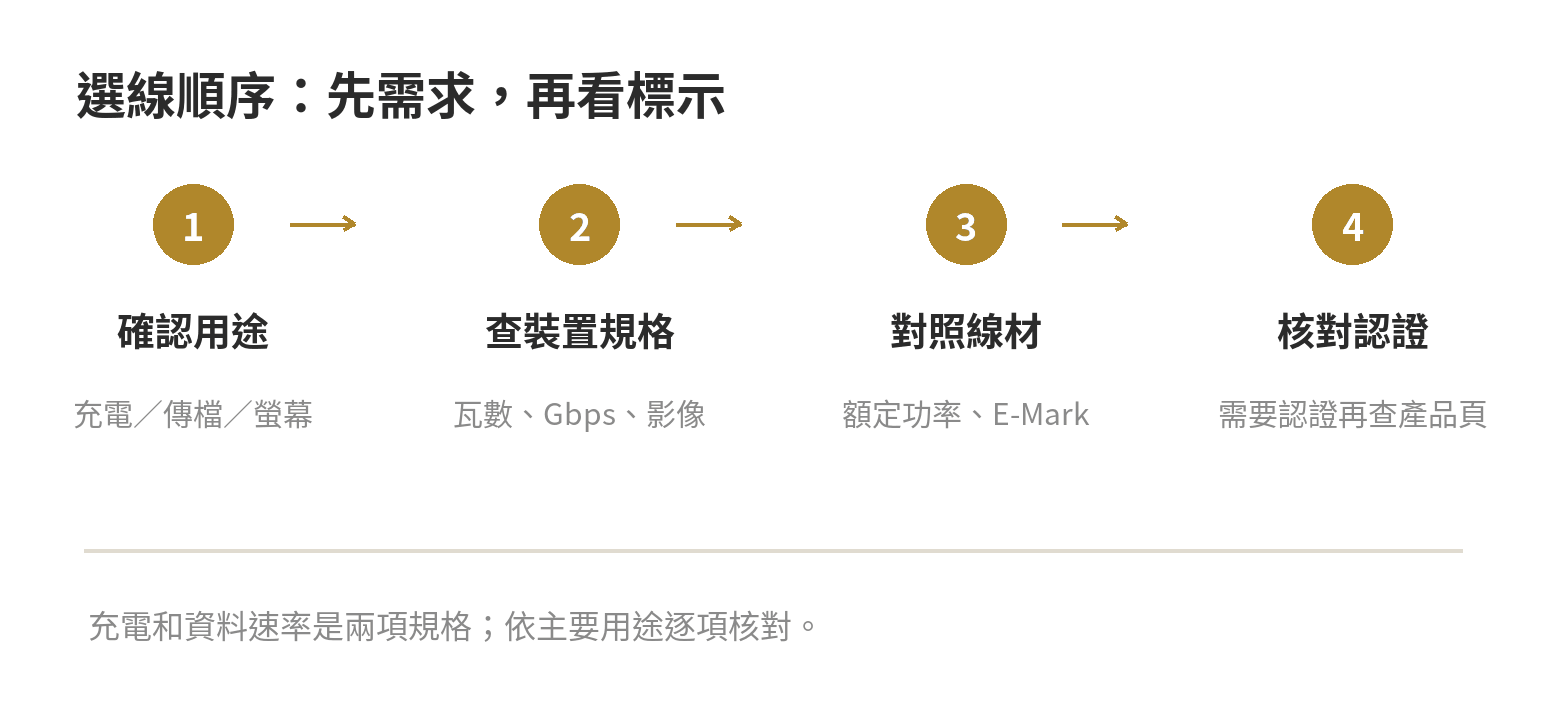
簡單說:手機日常充電先核對裝置所需瓦數;筆電或高功率裝置再核對 USB PD、5A 與 E-Mark;要外接 SSD、螢幕或擴充座,就得把資料速率、影像功能和兩端裝置一起核對。可先看下方流程,再依自己的用途往下查。
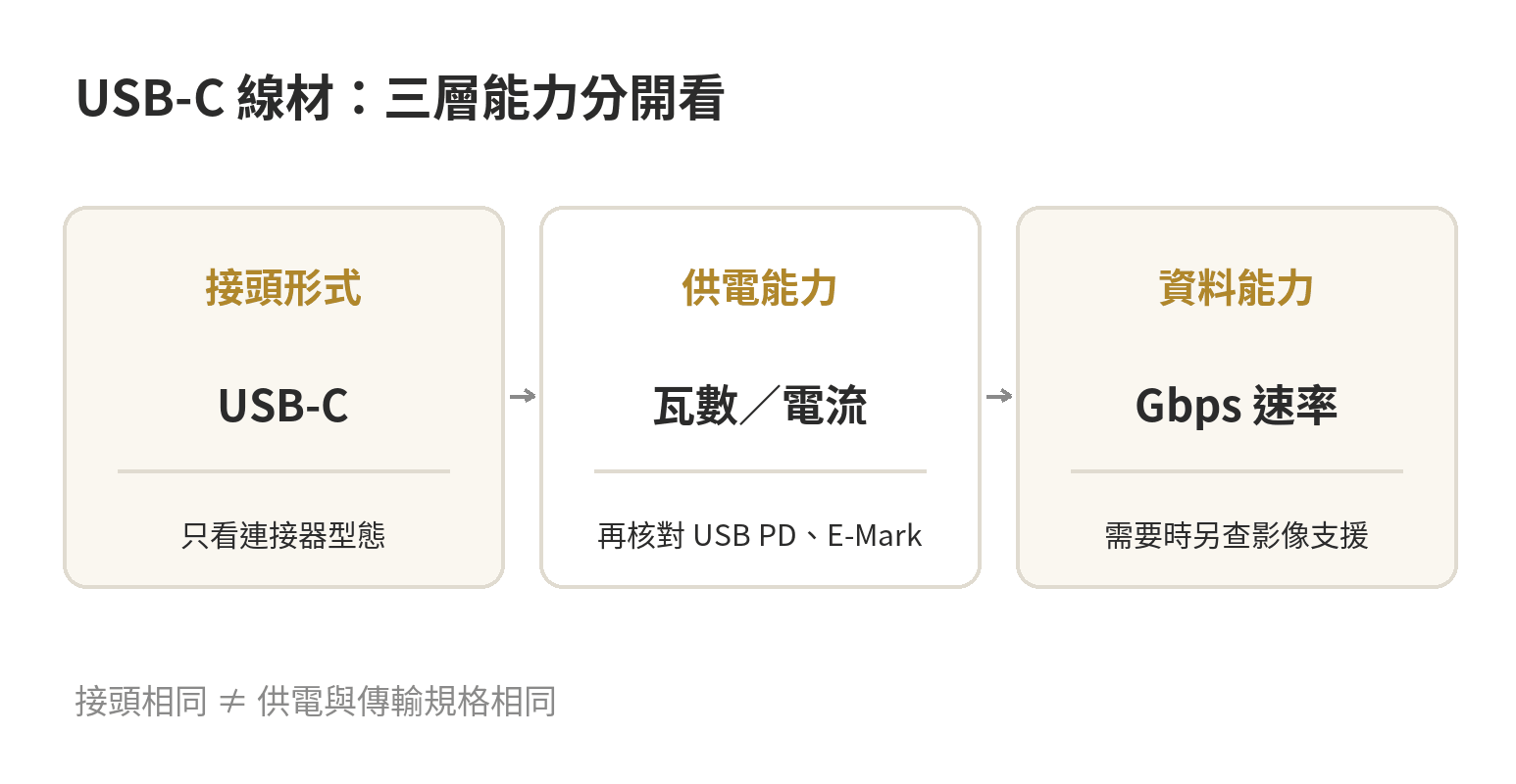
USB-C 接頭一樣,線材規格為什麼不同
USB-C 指的是連接器與線材規格,不是單一速度或單一瓦數(查證於 2026-10-17)。USB-IF 說明 USB-C 線材依能力分屬不同規格;同一種可正反插的接頭,裡面的導線、訊號設計與可承受電流仍可能不同(查證於 2026 年 10 月)。
所以包裝若只寫「Type-C」或「快充線」,資訊不足以判斷能不能替筆電供電,也不能推斷是否能高速傳檔。把需求拆成三欄比較清楚:接頭兩端是否合用、供電是否達到裝置需求、資料或影像功能是否符合設備規格。
線材也不是單獨決定結果的零件(查證於 2026-10-17)。充電器、線、手機或筆電都要支援相應的供電協議與功率;傳資料時,主機端、周邊與線材則會以彼此支援的能力連線。USB-IF 說明 USB4 與舊版 USB 主機、裝置可向下相容,連線會採用雙方共同支援的能力(查證於 2026 年 10 月)。
充電瓦數怎麼算:先對照裝置需求
瓦數表示功率,計算方式是電壓乘以電流:W=V×A(查證於 2026-10-17)。USB PD 3.1 將 USB-C 供電擴展到最高 240W;28V、36V、48V 分別對應最高 140W、180W、240W(查證於 2026 年 10 月)。這是協議與線材可支援的上限,不是每個裝置都會使用的功率。
若筆電原廠規格列出 USB-C 充電需求,先記下所需瓦數,再選額定功率不低於需求、且支援相同供電協議的線材與充電器。設備取用的功率會受充電器、線材和裝置共同支援能力限制;換成額定更高的線,也不會讓裝置超過自身可接受的供電。
例如設備規格寫 65W USB PD,就把「65W」當成核對目標:線材額定功率至少涵蓋這個需求,充電器的對應連接埠也要支援 USB PD。若還在選充電器,可延伸看氮化鎵充電器瓦數與連接埠怎麼挑,把充電器和線材的規格分開核對。
換成標示 100W 的充電器,不代表裝置會固定以 100W 充電;USB PD 允許設備依需求協商供電,連接組合仍要確認每一端支援項目(查證於 2026 年 10 月)。挑行動電源時也可參考本站的筆電行動電源瓦數與輸出規格整理。
USB-IF 的認證線材規則以 60W 或 240W 功率圖示標示 USB-C 對 USB-C 線材,並要求標示在送測前出現在產品上(查證於 2026-10-17)。看到圖示時還要確認它對應的是線材本身的認證標示;商品描述只寫「支援快充」或「高瓦數」,沒有列出額定功率,就無法只靠接頭判斷是否符合需求。
「240W」也不等於「高速傳輸」。USB-IF 的標示例子把功率和資料速率放在同一組合圖示,例如 20Gbps/60W;這兩個數字各自表示不同能力。若主要用途是替筆電充電,先確定瓦數;若還要接高速儲存裝置,再另外確認速率。
E-Mark 是什麼:看辨識資訊,不只看字樣
E-Mark(電子標記)是線材中的識別晶片,可讓連接設備讀取線材能力資訊(查證於 2026-10-17)。USB-IF 的功能測試在支援 USB PD BFSK 且取用超過 1.5A 的裝置情境下,要求確認線材有電子標記並能支援所需電流;官方線材合規頁另列出 E-marker 線材的 USB Power Delivery 測試文件(查證於 2026 年 10 月)。
選高功率線時,將「E-Mark」和清楚列出的額定電流、額定瓦數一起看。USB PD 最高功率可達 240W,48V 電壓模式可達該功率;依 W=V×A 計算,48V×5A 才是 240W。
E-Mark 有助設備辨識線材能力,但單看這個詞並不能知道線材支援多少瓦、多少資料速率,也不等於 USB-IF 認證。
USB-IF 認證線材可在公開產品搜尋頁核對品名、產品資料與認證資訊。查不到某個商品時,該頁建議聯絡製造商確認其認證狀態;線身或包裝上的標誌也要對照該產品資料,不宜把未核對的「認證級」描述當成已通過測試。
資料傳輸速度怎麼看:認明 Gbps 數字
USB 3.2 的資料速率分為 5Gbps、10Gbps、20Gbps;USB4 系列包含 20Gbps、40Gbps 與最高 80Gbps(查證於 2026-10-17)。USB-IF 建議產品直接以 Gbps 數字標示資料性能,這比只看「USB-C」或含糊的「高速」容易比較(查證於 2026 年 10 月)。
如果用途是替手機充電、偶爾同步小檔案,可先把資料速率排在瓦數之後;若常把大型影片或工作檔案傳到外接 SSD,則要先確認電腦連接埠、SSD 和線材都支援所需速率。USB-IF 將 USB 3.2 規格列為 5、10、20Gbps 三種資料速率,設備端規格也要一併核對(查證於 2026 年 10 月)。
Gbps 是連線的訊號速率,不等於檔案管理程式顯示的每秒實際傳輸量。協議本身有傳輸開銷,裝置也受儲存速度、控制器和資料型態影響。比較線材時用標示的 Gbps 分級;不要把理論速率直接換算成每秒一定能搬完多少資料。
舊包裝可能沿用 USB 3.2 Gen 1、Gen 2 或 Gen 2×2 等名稱;USB-IF 將 USB 3.2 規格分為 5、10、20Gbps。遇到命名時,找產品頁或包裝上的 Gbps 數值,比只比「Gen 幾」直覺。
USB 2.0 Type-C 線材是容易誤認的一種:USB-IF 列出的資料速率上限為 480Mbps,線材仍可能支援 USB Power Delivery,但不支援 USB 3.2、USB4 或替代模式訊號(查證於 2026-10-17)。
若只需要充電或一般同步,這類線材也可能符合用途;若要接高速 SSD 或螢幕,就要換看支援相應資料與影像功能的線材。供電標示和資料功能各自獨立,不能拿「支援 PD」當成高速傳輸的證明(查證於 2026 年 10 月)。
Gbps 和檔案速度不是同一個數字
Gbps 的小寫 b 指 bit,檔案容量常用的大寫 B 指 byte;1 byte 等於 8 bits。因此,10Gbps 換算成理論資料量是每秒 1.25GB,20Gbps 則是每秒 2.5GB。
這是未扣除協議與傳輸開銷的理論換算,不是檔案實際寫入速度;實際結果還會受到 SSD、主機控制器、資料格式等因素影響。USB-IF 將 10Gbps 與 20Gbps 列為資料訊號速率(查證於 2026 年 10 月)。
看商品規格時,確認使用的是 Gbps 或 GB/s,再拿來和裝置的連接埠及儲存速度比較。若 SSD 規格以 MB/s 表示,先把單位換成同一種再看,避免把 10Gbps 誤讀成每秒 10GB。理論換算只能幫忙辨別級距,無法保證某次檔案傳輸會跑到該值。
用檔案大小做概略比較也可以:以 10GB 檔案除以 1.25GB/s,按 10Gbps 理論速率換算約需 8 秒;20Gbps 約需 4 秒。
這只是假設資料連續傳輸且不計協議開銷的換算值,不能當作裝置實際傳檔時間。實際速度還受 SSD 讀寫表現、電腦連接埠、檔案數量與傳輸協議影響(查證於 2026 年 10 月)。
只充電、傳檔、接螢幕,線材需求不同
| 主要用途 | 先核對 | 容易漏看的地方 |
|---|---|---|
| 手機或平板充電 | 裝置所需瓦數、線材額定功率、充電器供電能力 | 線材標示的瓦數不代表資料速率 |
| 筆電充電 | 筆電所需瓦數、USB PD 支援、5A/E-Mark 資訊 | 確認充電器和筆電連接埠也支援該功率 |
| 外接 SSD 傳檔 | 兩端連接埠與線材的 Gbps 速率 | USB-C 接頭不代表 USB4 或高速傳輸 |
| 螢幕或擴充座 | 裝置是否支援影像輸出、資料速率與供電需求 | 部分功能取決於主機連接埠,不是換線就能增加 |
這張表可當成查規格的起點。尤其螢幕用途,除了線材外,電腦的 USB-C 埠也必須支援影像輸出模式;若設備規格沒有寫明,先查電腦或螢幕官方資料,再決定是否需要影像傳輸線。
若一條線要同時替筆電充電、接 SSD 傳檔和連螢幕,按用途中較高的要求逐項確認:功率要涵蓋設備需求,資料速率要符合主機與 SSD,影像功能則要由主機連接埠支援。只滿足其中一項的線,可能能充電卻無法用於其他功能。
接頭兩端和擴充座用途也要核對
先看充電器或主機提供哪一種插孔,再看手機、筆電或周邊需要哪一種插頭。USB-C 對 USB-C 線兩端都是 USB-C;USB-A 轉 USB-C 線則各有一端是 USB-A 和 USB-C。
USB-IF 的線材認證文件分別列出 USB-C 對 USB-C 與 USB-C 對舊式連接器的線材類型,選購頁面也要寫清楚兩端接頭,不能只憑「USB-C 線」幾個字。
若要同時把筆電接上充電器、螢幕和外接儲存裝置,先查筆電連接埠支援哪些功能,再確認擴充座與線材。USB4 規格說明高速連線可分配給資料與影像等不同用途;設備連線能力會取決於各端支援項目。單買一條標示高速的線,無法替不支援影像輸出的主機埠增加該功能。
這種多用途情境可以把規格整理成三欄:筆電需要的供電瓦數、外接儲存裝置與主機共同支援的資料速率、螢幕所需的影像模式。線材只要補足這些功能即可;若商品資料只列充電功率,卻沒有資料速率或影像支援說明,就不能把它當成所有用途都適用的線材。
下單前四步核對清單
- 寫下用途。先分清楚要充電、傳資料、接螢幕,還是同一條線要兼做幾件事。
- 查裝置端。從手機、筆電、充電器、SSD 或螢幕的官方規格找所需瓦數、USB PD、資料速率與影像輸出能力。
- 逐項核對線材規格。確認接頭兩端、額定瓦數或電流、E-Mark 資訊與 Gbps 速率;不需要的能力不用為模糊的「頂規」字樣多付費。
- 核對認證資料。若商品宣稱 USB-IF 認證,到 USB-IF 公開產品搜尋頁查品名或產品資料;頁面查不到時,向製造商確認。
如果商品頁只標「USB-C、快充、高速傳輸」,卻沒有瓦數與 Gbps 數字,就先不要從接頭外觀猜規格。把設備端的需求記下來,再找同時列出功率與資料能力的線材資料,選起來會更有依據。
準備挑線時,把設備規格頁的所需瓦數、資料速率和影像輸出支援整理在一起,再核對線材產品資料。若頁面只列功率或只寫「高速」,就把未列出的能力視為待確認項目,向製造商問清楚後再選。
常見問題
USB-C 充電線可以拿來接外接螢幕嗎?
不一定,要看電腦連接埠、螢幕和線材是否都支援影像傳輸。只支援 USB 2.0 資料的線材不能由接頭外形推斷具備高速訊號或影像功能,購買前查設備規格列出的 USB-C 影像支援方式。
USB-C 線標 240W,傳輸速度就比較快嗎?
不會,240W 表示線材供電能力標示,資料速率要看另外列出的 Gbps。USB-IF 的組合標示會將功率和資料速率分開呈現,選購時要逐項對照自己的充電與傳檔用途。
E-Mark 線接上裝置後會自動變快充嗎?
不會,E-Mark 提供線材識別資訊,實際供電仍取決於充電器、線材與裝置共同支援的 USB PD 能力。若設備沒有支援相應供電規格,單有 E-Mark 不會改變設備的充電能力。
USB4 線可以用在舊款 USB-C 裝置上嗎?
USB4 規格支援與 USB 3.2、USB 2.0 裝置的向下相容,但連線能力會受兩端設備和線材共同支援的規格限制。確認接頭相同之外,仍需核對要用的功能與設備規格。
最後更新:2026-10