平板支架先看夾口能不能穩穩托住平板,再看角度是否適合閱讀或觸控,最後核對最大承重。選規格時以平板實際外觀尺寸為準,連同保護殼一起量;螢幕幾吋不能直接代表支架需要的夾持寬度。桌面底座、桌邊夾具和落地架的安裝方式不同,也要先對照桌面空間與使用位置。
先分清夾持寬度與螢幕尺寸
商品標示的平板尺寸常以螢幕對角線英吋表示,夾具實際接觸的卻是機身邊緣。兩者不是同一個尺寸:同樣螢幕對角線的平板,長寬比例、邊框和保護殼厚度都可能不同。選購時要找支架標示的夾口範圍、支撐臂可調範圍或適用機身尺寸,並比對自己的平板外緣。
先決定直向或橫向使用,再量支架會夾住的兩側距離。若夾具以左右兩個托臂固定,量平板放入時托臂之間需要跨過的距離;若以彈簧夾從上下兩端夾住,則要確認該方向的機身長度是否落在開口範圍。支架的「最大開口」是夾具能張開到哪裡,不等於所有尺寸都能穩固承托。

保護殼會增加平板外部寬度與厚度。量測時讓保護殼保持平常使用狀態,並確認支架夾臂有足夠深度包住邊緣。若使用翻蓋殼、鍵盤殼或有突起的防撞角,還要查看夾點會不會卡在殼的折線、按鍵或接口上。
規格只寫適用螢幕尺寸,沒有列夾口毫米範圍時,先找說明書或詢問品牌客服,不要只憑英吋推估。若平板有厚實的外殼,也要查明產品可夾厚度;寬度合適但托臂太淺,平板仍可能無法正確入位。
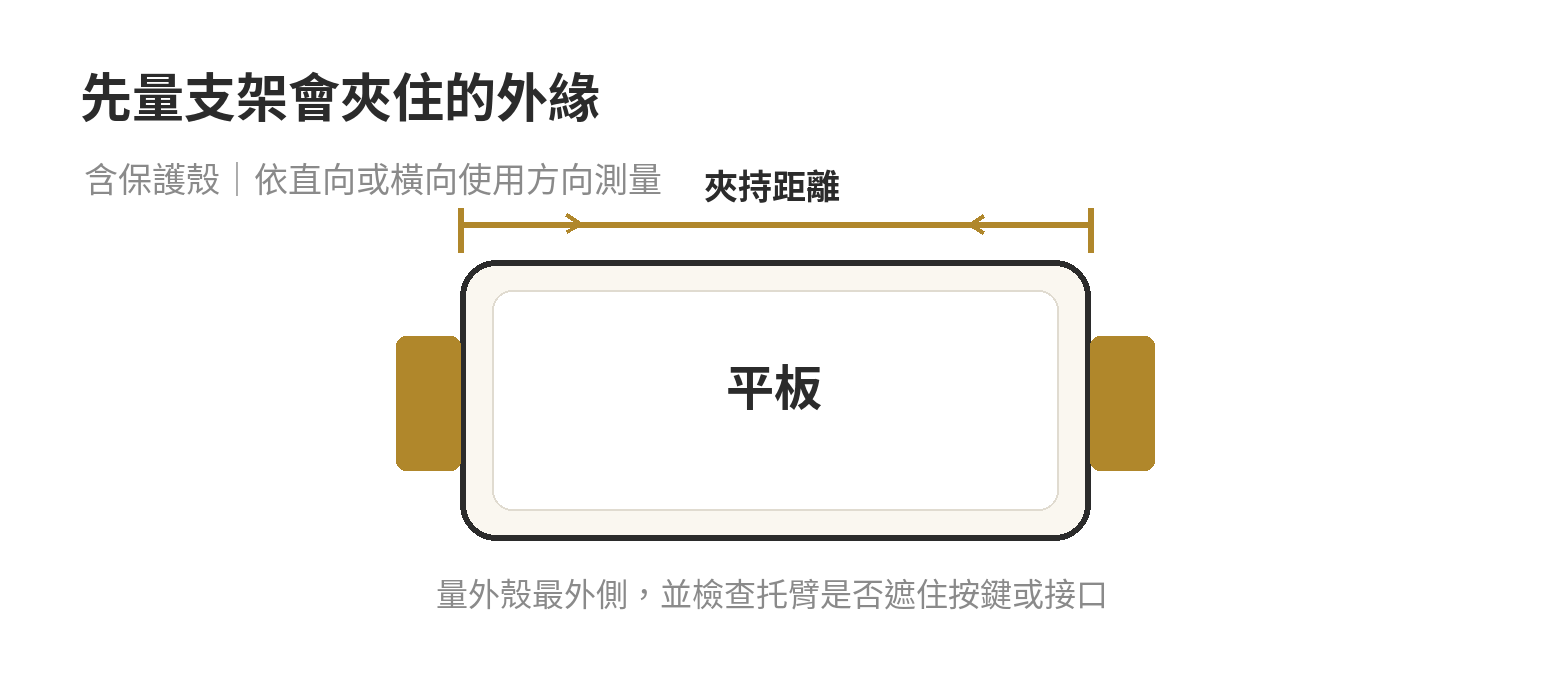
夾持位置也會影響相容性。把平板放進支架前,確認托臂不會壓到音量鍵、電源鍵、喇叭孔、充電孔或鏡頭;橫放和直放時,接口位置也會跟著改變。需要邊充電邊看畫面的人,應確認線材能插上、彎折空間足夠,而且不會被支架底部擋住。
用官方規格看範圍差異
下面列的是不同結構的官方規格例子,適合用來理解夾持範圍、角度和承重怎麼讀,不代表同類產品的通用標準。DURABLE 的桌面底座款與 König & Meyer 的落地款,支架型式不同,標示項目也不完全一樣;購買前仍要回到所選型號的說明頁核對平板尺寸、殼厚和底座方式。
| 官方產品例 | 夾持或適用範圍 | 角度/旋轉標示 | 最大承重 | 固定方式 |
|---|---|---|---|---|
| DURABLE TABLE HOLDER TABLE(8930) | 夾口 160–275 mm;適用 7–13 吋平板 | 閱讀角 0–88°;可旋轉 360° | 1 kg | 桌面底座 |
| König & Meyer 19793 | 多支撐臂可調;依該型號頁核對適用尺寸 | 傾角 0–90°;可轉向 | 1 kg | 落地架 |
表中數字來自 DURABLE〈TABLET HOLDER TABLE〉與 König & Meyer〈19793 Tablet PC stand〉產品頁。不同品牌的「寬度」欄位不一定代表相同的量測部位:有些寫夾具開口,有些寫平板可適用寬度。
讀規格時先看單位和量測方向。夾口開口若以毫米標示,就按直向或橫向放入時對應的邊長核對。像桌面底座型與落地型的支撐臂設計不同,若商品頁列出寬、高或厚度欄位,要先確認欄位描述的是平板尺寸還是支架本身。
表格中的「適用 7–13 吋」是原廠標示的螢幕尺寸範圍,而「160–275 mm」是夾具開口。若手上的平板已知外緣尺寸,直接用毫米欄比較;英吋標示只能作為初步篩選,不能取代實際量測。
遇到規格表只寫「寬度」而沒有示意量法,可把平板置於預定的直向或橫向,找出兩側支點之間的距離,再詢問品牌該欄對應的是支架開口還是裝置外寬。弄清楚欄位定義,才能避免拿兩個不同尺寸比較。
角度看可調範圍,也看關節位置
可調角度要配合觀看姿勢與桌面高度。主要用來閱讀或播放內容,可以先想像平板靠近視線時的傾斜方向;若會頻繁點按或手寫,則要留意觸控時支架會不會跟著晃動。產品頁寫「可調角度」只表示能改變傾斜位置,沒有提供起訖度數時,不要把它當成可調到特定角度。
比較角度數字時,先確認廠商標示的是傾斜角、旋轉角,還是球頭可轉動方向。DURABLE〈TABLET HOLDER TABLE〉列出 0–88° 閱讀角與 360° 旋轉;兩個數字描述不同動作,不能把旋轉值當成前後傾斜的角度範圍。
角度是否好用,也和轉軸所在位置有關。若平板需架得較高,檢查支臂調整後螢幕能否朝向座位;若主要在桌面使用,則留意傾斜時底座會不會移動,並確認關節鎖緊後不會碰到桌上的物品。
準備用觸控筆或手指操作時,可把「閱讀角」與「操作角」分開考慮。螢幕朝上平放時容易書寫,抬高後較方便看畫面;如果支架同時提供高度和傾角調整,先分別確認兩種調整方式,再看鎖定機構是否能維持位置。
桌面底座、桌邊夾臂和落地架的關節數量不同。多關節能讓支架調整高度或位置,但關節鎖定方式、底座重量和受力方向也會影響穩定度。若桌面空間小,量一下底座占用範圍;若用桌夾,量桌板厚度並檢查桌緣是否有橫樑、抽屜或斜角妨礙夾具安裝。若需移到沙發旁或床邊,則先確認落地架底盤可以放置的位置。
選固定角度的架子時,試著把平板想像成使用中的位置,確認畫面不會被桌面物品遮住,手也能自然碰到常用區域。可調式款則查看調整時是否需要工具、關節能否鎖緊,以及平板裝上後還能不能順利改角度。這些是操作結構的差異,規格頁沒有交代的項目可從說明書確認。
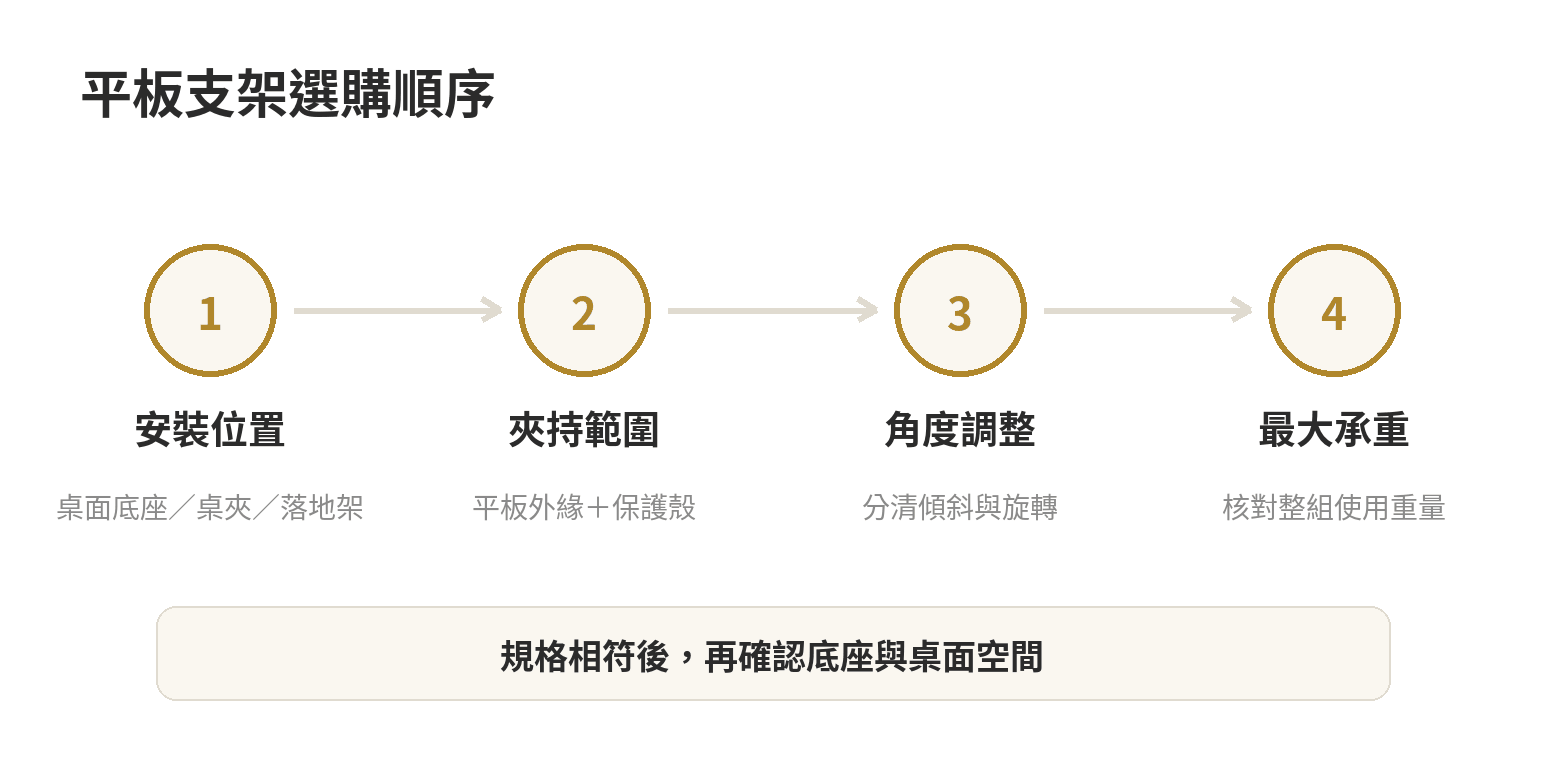
承重先算整組使用重量
最大承重是支架規格上限,不是推薦長期貼近使用的目標。先查平板本體重量,再把保護殼、鍵盤殼等實際隨平板一起由支架托住的配件納入;若支架還需承受外接附件,也要向品牌確認計算方式。整組重量應低於該型號標示的最大承重,並留有餘裕,避免把額定上限當作日常負載值。
重量以官方產品規格或說明書為依據。不同尺寸版本、連線版本或代數的平板可能有不同重量,不能只用系列名稱估算。保護殼也可能比想像中重;若找不到可靠重量資料,可用家用秤量平板連殼的總重,再和支架最大承重比較。秤重時不要把鍵盤等不會一直裝在支架上的物件漏掉。
規格頁沒有交代最大承重是只算平板,還是連配件一併計算時,先用客服或說明書確認定義。這能避免只核對平板裸機重量,卻漏算會一直掛在支架上的外接物件。若總重已貼近額定值,改選額定承重更高的支架。
支架承重合格,不代表所有安裝方式都適合。桌夾款還要考慮桌板厚度與桌緣受力;底座款要看底盤是否平放、支臂伸出後重心是否偏離;落地款則要依說明組裝並將支腳完全展開。支臂伸得越遠,觸控時施力帶來的晃動越容易被感受到,因此承重之外也要觀察架體的支撐方式與關節鎖定。

依使用情境核對安裝方式
- 固定在桌面看內容:先量桌面可用位置與底座占地,再確認平板直放、橫放都能放入夾口。
- 需要把螢幕移近或移遠:查看支臂可調高度、伸展方向與關節鎖定方式;桌邊夾具另核對桌板厚度。
- 在不同座位間使用:考慮底座重量、收納方式及平板裝卸是否方便;落地款還要預留底盤空間。
- 使用保護殼或鍵盤殼:把外殼厚度、卡扣和折頁位置納入相容性檢查,確認托臂不會遮住按鍵或接口。
手機架的夾口和車用固定方式屬於另一種配件需求,可看站內〈手機架種類怎麼分:夾式、桌面式與車用支架的夾持範圍〉;筆電支架的承托面和受力條件也不同,相關挑選方式見〈筆電支架怎麼選:角度、承重與可折疊尺寸〉。
下單前照這份清單核對
把型號、尺寸、角度和重量放在同一張筆記裡,逐項打勾會比記住商品頁上的幾個大數字容易。若有一項資料缺漏,就先保留型號名稱,向品牌確認該欄的定義或相容範圍,再決定是否合適。
- 依直向或橫向使用方式,量平板外緣;保護殼維持實際使用狀態。
- 把量測值和該型號的夾口範圍或適用機身寬度對照,確認托臂接觸位置避開按鍵、接口與鏡頭。
- 核對角度標示指的是傾斜還是旋轉;未列出度數時,只按頁面明確說明的功能判斷。
- 查清平板連殼的重量,與支架最大承重比較,並確認製造商對承重的定義。
- 最後量安裝位置,確認底座有空間、桌夾放得下,或落地底盤不會擋住日常動線。
如果商品頁只有螢幕尺寸區間,沒有夾口或承重資料,先查看該型號說明書、品牌支援頁或詢問客服取得明確規格。尺寸對得上、角度能調整、重量在支架負載範圍內,再確認底座固定條件,這幾項都核對完就能縮小選擇範圍。
常見問題
平板連保護殼一起使用,夾口要怎麼量?
保留平常使用的保護殼,量支架托臂會夾到的外緣距離與總厚度,再對照型號的夾持範圍及夾臂深度。若外殼折頁或鍵盤殼突出,還要確認夾臂能否避開折線和接口。
支架只寫適用 10 吋平板,能判斷夾持寬度嗎?
不能只靠螢幕對角線判斷。請找該型號的夾口開口、支撐臂範圍或適用機身尺寸;沒有毫米規格時,向品牌索取說明書或相容尺寸資料。
平板支架的 360 度代表能往後傾 360 度嗎?
不一定,產品頁上的 360°可能指平板在直向與橫向之間旋轉。要判斷前後傾斜,查「傾角」或「閱讀角」欄位與其起訖範圍。
平板重量剛好等於支架最大承重,可以使用嗎?
不要以重量剛好達到最大承重作為使用條件。先把保護殼和固定在平板上的配件重量也算入,再確認廠商對最大承重的定義;若合計已貼近上限,選擇額定承重更高且固定方式合適的型號,保留負載餘裕。