挑硬碟外接盒,先看手上的硬碟或 SSD 是哪一種介面,再核對外接盒支援的尺寸、協定和 USB 速度。2.5 吋 SATA 硬碟、M.2 SATA SSD、M.2 NVMe SSD 外型與資料協定不同,不能只看「M.2」或 USB-C 插頭決定外接盒。
SATA-IO《SATA Revision 3.0 FAQ》說明 SATA 盒對應 SATA 裝置;NVM Express《NVMe over PCIe Transport Specification》列出 NVMe 規格,要讓 NVMe SSD 發揮較高傳輸能力,還得確認外接盒、線材和電腦連接埠支援相符規格。
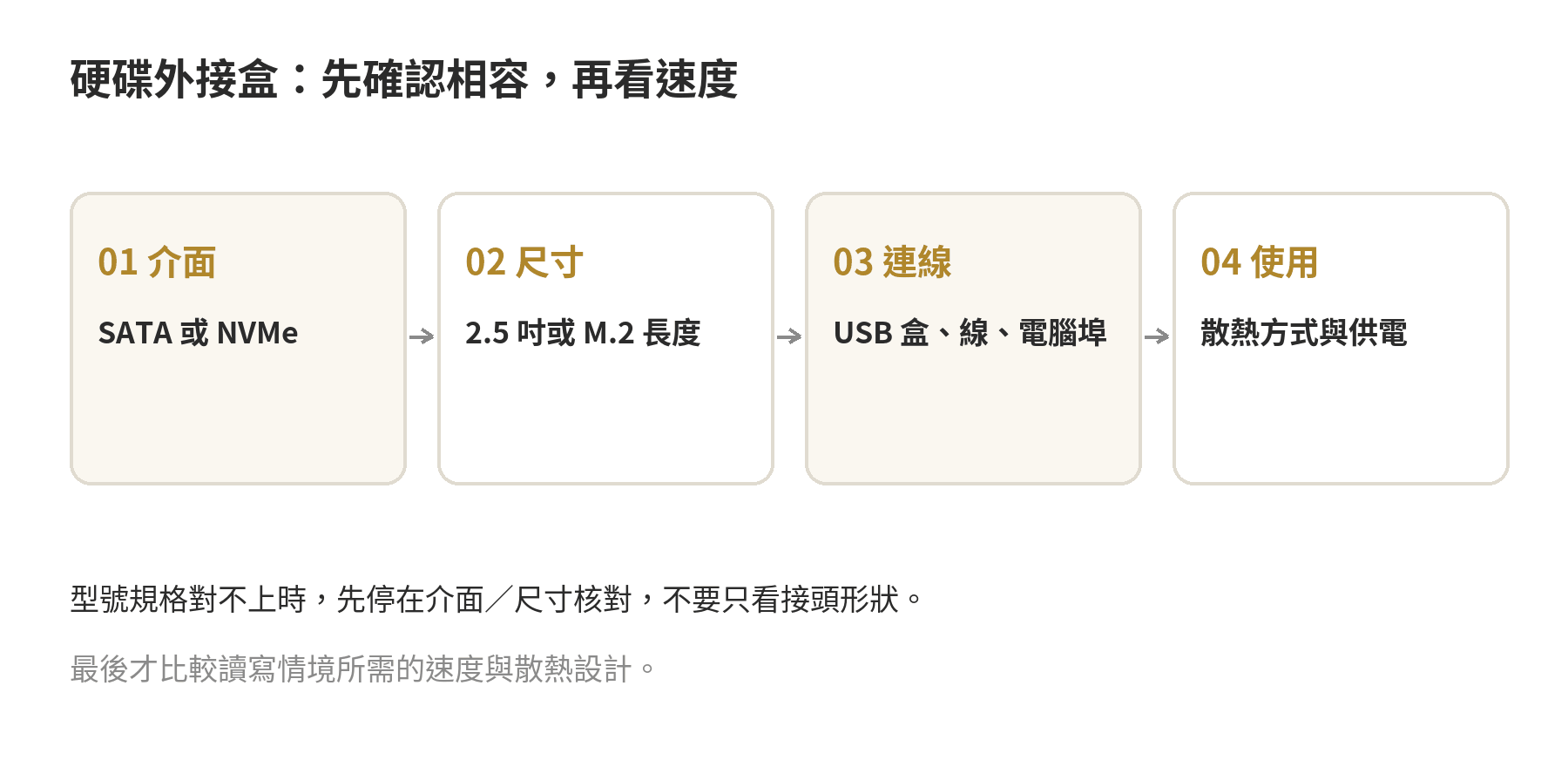
先照這個順序挑:讀硬碟標籤或型號確認 SATA/NVMe,再量外型與長度,接著核對外接盒協定和電腦 USB 速度,最後看散熱與供電。規格表中的 Gb/s 是介面傳輸速率標示,不等於實際複製檔案的 MB/s;整條連接路徑會受較慢的環節限制。
先分清 SATA、NVMe 和 M.2
SATA 是儲存裝置使用的介面,NVMe 是為非揮發性儲存裝置設計的通訊協定。NVM Express 的 NVMe over PCIe 規格說明 NVMe 如何透過 PCIe 匯流排傳送資料。
M.2 則是模組外型與連接器規格之一。它只回答「長什麼樣、怎麼插」,不會單獨告訴你裡面是 SATA 還是 NVMe;因此外接盒的 M.2 字樣不足以確認協定相容。
常見誤買是手上有 M.2 SSD,就買任何標示 M.2 的盒。實際上,M.2 SATA 盒需要 SATA 轉接控制器,NVMe 盒則要支援 PCIe/NVMe;只支援其中一種的盒無法替另一種轉接。少數外接盒明確標示雙協定,仍要以該盒規格列出的支援類型為準。
金士頓《SSD 常見問題》指出,B、M 或 B+M 缺口代表連接器的鍵位,但不同鍵位仍可能對應 SATA 或 PCIe 協定。雙缺口也不等於一定支援雙協定。先查 SSD 型號規格中的介面欄,或在電腦系統資訊裡查看裝置型號,再用外接盒規格逐項比對。
只憑缺口形狀判定,容易選錯;先查型號介面,可避免按外觀買錯盒。
依手上硬碟型式選盒
先確認是 2.5 吋 SATA 硬碟/SSD,還是 M.2 SSD。官方 SSD 外型規格說明,2.5 吋與 M.2 是不同外型。
金士頓《SSD 外型規格》列出的 M.2 尺寸代碼包含 2230、2242、2260、2280;前兩位代表寬度,後兩至三位代表長度(毫米)。外接盒需要符合介面和板卡長度,尺寸不合就無法固定。
| 手上裝置 | 外接盒規格要找 | 選購時確認 |
|---|---|---|
| 2.5 吋 SATA HDD/SSD | 2.5 吋 SATA 對 USB | 盒內 SATA 接頭、可容納厚度與連接線 |
| M.2 SATA SSD | M.2 SATA 對 USB | 明列支援 SATA;核對 2230/2242/2260/2280 等長度 |
| M.2 NVMe SSD | M.2 NVMe/PCIe 對 USB | 明列支援 NVMe;核對板卡長度與固定孔位 |
| 外接盒標示雙協定 | 同時支援 SATA 與 NVMe 的型號 | 說明書是否明列兩種介面及對應安裝方式 |
尺寸不能只靠「M.2 盒」四個字推斷。以 M.2 2280 為例,數字說的是板卡外型尺寸,不是 SATA 或 NVMe 速度等級;盒內固定柱也要能對上板卡長度。
金士頓《M.2 SSD 的兩種類型:SATA 與 NVMe》提醒,SSD 與主機必須支援相同協定才能運作,物理上插得進去不代表通訊相容。放進外接盒時也要確認控制器支援 SSD 介面。
如果是從筆電拆下來的 SSD,先記下完整型號,不要只搜尋「M.2」。原廠型號頁可查 SATA 或 PCIe/NVMe 介面;若 SSD 帶原機散熱片或特殊外殼,可能超出外接盒內部空間。外接盒說明書若未列出該尺寸或外觀,先不要硬塞,也別自行拆除黏附的散熱片。
也要留意 mSATA 與 M.2 是不同規格。金士頓《SSD 外型規格》指出,兩者連接器外型不同,不能互插;名稱都有 SATA,也不代表可以共用 M.2 外接盒。
拆機後若看見短卡而不是 2.5 吋硬碟,先查舊電腦型號或 SSD 完整型號,確認它是 mSATA 還是 M.2,再挑盒子。
外接盒速度要看整條路徑
| 介面/規格 | 標示速率 | 核對重點 |
|---|---|---|
| SATA Revision 3.0 | 6 Gb/s | SSD 或硬碟與外接盒皆須支援 SATA |
| USB 3.2 Gen 1 | 5 Gb/s | 查看盒、線與電腦埠的支援規格 |
| USB 3.2 Gen 2 | 10 Gb/s | USB-C 接頭形狀不代表支援此速率 |
| USB 3.2 Gen 2×2 | 20 Gb/s | 主機與線材也須支援相應連線 |
| NVMe over PCIe | 依 PCIe 代數與通道規格而異 | NVMe 是協定,不能只看名稱當成固定速率 |
SATA Revision 3.0 的 6 Gb/s 是 SATA 介面標示;USB-IF 列出 USB 3.2 Gen 1、Gen 2、Gen 2×2 分別為 5、10、20 Gb/s。這些是不同介面的標示,不應把 SATA 與 USB 的速率直接當成實際檔案複製速度比較。
電腦端連接埠也要支援相同速率。USB-C 指的是接頭外型,不代表 USB-C 埠支援 10 或 20 Gb/s。
USB-IF 說明 USB 3.2 裝置會依連接各端的能力,以共同支援的速度運作;若主機只有較低速率,外接盒無法單方面提高連線速度。線材也可能限制規格,特別是標示不清的 C to C 線。
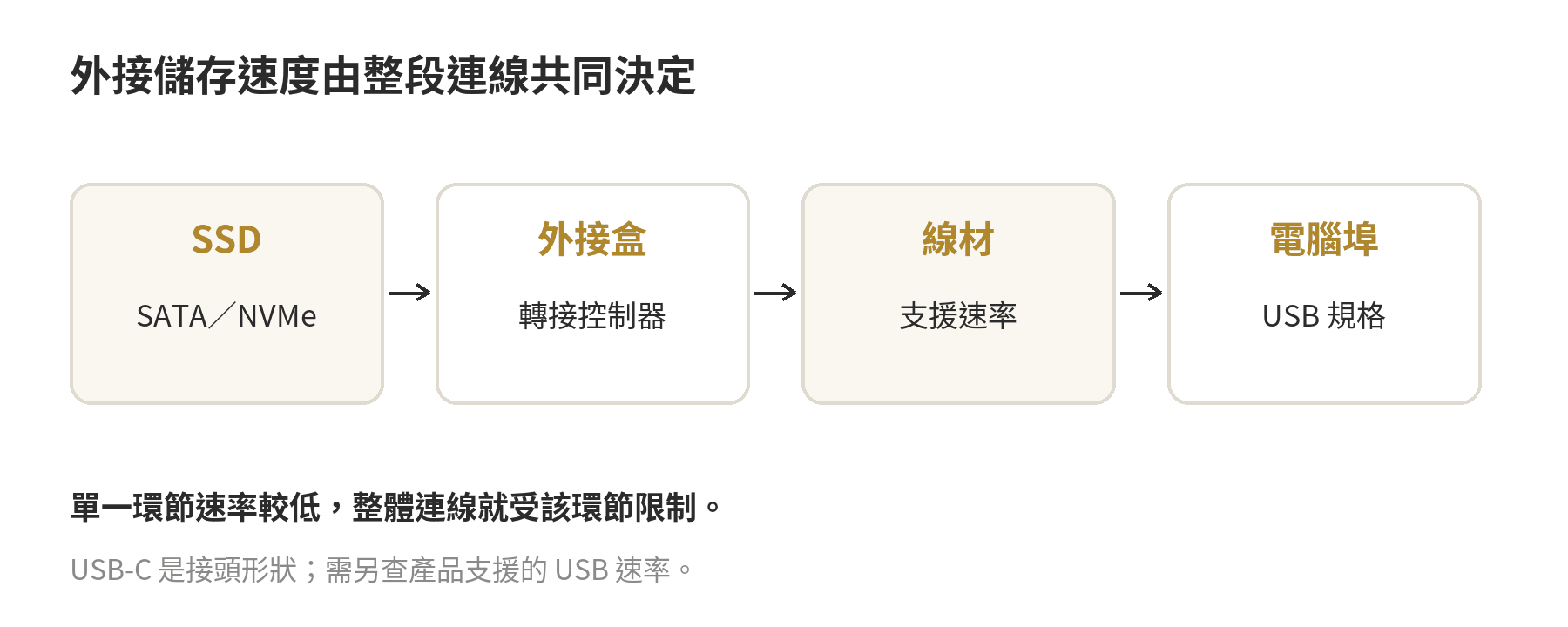
USB 規格會同時出現代稱與速率,產品頁若只寫「USB 3.2」而沒列 Gen 或 Gb/s,資訊不足以判斷速度。挑選時尋找完整標示,例如「USB 3.2 Gen 2,10 Gb/s」,再查電腦說明書中對應埠的規格。
USB-IF 的產品命名指引要求清楚標示產品支援的性能速率;Intel 700 系列晶片組資料也列出 USB 3.2 Gen 1×1、Gen 2×1、Gen 2×2 對應 5、10、20 Gb/s。
整條路徑可簡化成四個環節:SSD 的協定與效能、外接盒控制器、線材、電腦端口。任何一環低於其他環節,整體連線就受它限制。
NVMe SSD 裝進只支援 10 Gb/s 的外接盒,傳輸路徑仍由盒和 USB 連線決定;高速盒接到 5 Gb/s 埠,也不會變成 10 Gb/s。這是先核對主機埠與線材的原因。
若目的是備份照片、文件,先把預算放在正確介面與可靠固定。大型檔案搬移頻繁,再去核對電腦端速度和線材標示,避免只依 SSD 內接規格估計外接體驗。
內接 SSD 的讀寫速度是裝置規格,外接後還會經過橋接控制器、作業系統和 USB 傳輸。三星半導體《內接 SSD 產品資訊常見問題》指出,持續高負載可能觸發動態熱管理而降低速度。
因此,SSD 內接規格不等同外接盒的檔案複製速度。挑選時先比介面是否匹配,再看整條 USB 連線支援的速率。
散熱與供電怎麼核對
NVMe SSD 在大量、長時間讀寫時會產生熱。三星半導體《內接 SSD 產品資訊常見問題》提到,自家 SSD 在高負載連續傳輸時可能啟動動態熱管理;散熱設計因此要配合 SSD 與外接盒,而不是只看盒子外殼摸起來是否冰涼。
看外接盒是否附導熱墊、金屬導熱片或散熱鰭片,並按說明書把導熱墊貼在指定位置,確保墊片與 SSD 接觸。Satechi《USB-C NVMe 與 SATA SSD 外接盒快速入門指南》要求安裝隨附導熱墊;三星半導體《內接 SSD 產品資訊常見問題》也說明,部分 SSD 可能有導熱標籤,且極端工作負載仍可能降速。這些設計會因產品不同而異,勿把別款 SSD 的散熱做法直接套用。
外殼材質可以協助把熱傳到外部,但單看材質無法判定實際溫度或持續速度。若用途是長時間搬移大型影音檔,優先找有散熱墊安裝說明、外殼可密合且不會壓到 SSD 元件的盒型。大量寫入時,讓盒子放在通風處,避免被布、收納袋或其他物品包住,並依產品手冊保留外殼周圍空間。
供電也要和硬碟類型相符。USB-IF 將 USB 資料速率與供電能力分開說明;若外接盒附額外供電線或產品手冊列出供電需求,照說明連接。含傳統硬碟的盒款則核對是否需要獨立電源,特別是桌上型大容量硬碟盒,避免只看資料接頭而漏看電源需求。
下單前逐項核對
把 SSD 型號和電腦型號記下來,再逐項看外接盒的產品規格或說明書。若頁面只寫「高速」「支援 M.2」卻沒有列出 SATA/NVMe、尺寸或 USB Gb/s,代表關鍵資料不足;先找完整型號說明,仍查不到就詢問賣家確認,別依外觀或行銷詞推定規格。
- 辨識裝置:查明 2.5 吋 SATA、M.2 SATA 或 M.2 NVMe,記下 SSD 型號與板卡長度。
- 配對外接盒:對照盒子支援的介面、尺寸、厚度及固定位置,雙協定要有明文規格。
- 核對 USB 路徑:比較盒子、隨附線材和電腦連接埠的完整速率標示。
- 檢查散熱供電:確認導熱墊裝法、硬碟盒供電方式和線材是否隨附。
- 確認使用情境:備份文件重視相容與固定;大型檔案常態搬移,再將高速連線和散熱列為優先條件。
如果買的是整台已組好的外接 SSD,而不是把現有 SSD 裝進盒子,可延伸閱讀站內的外接 SSD USB 介面速度、容量與散熱標示指南。
最後把商品頁上的完整型號、協定與速度標示保存下來,再和電腦製造商的連接埠規格核對。型號對得上,比「高速外接盒」這類描述更能避免接頭合得上、裝置卻無法辨識,或速度低於預期的狀況。
新硬碟第一次連接電腦時,Windows 的「磁碟管理」可用來初始化新磁碟、建立或格式化磁碟區並指派代號。Microsoft《Windows 中的磁碟管理》提醒,格式化既有磁碟區會破壞該分割區資料;舊硬碟若讀不到,先檢查裝置有無被系統偵測,不要先格式化。
重用舊硬碟前,先確認裡面是否存有要保留的檔案;第一次接上新主機時若出現格式化提示,先停下並核對資料備份。
常見問題
USB-C 外接盒接上舊 USB-A 電腦能用嗎?
可以,但要有兩端都接得上的資料線或轉接頭;速度依外接盒、線材與電腦埠共同支援的規格運作。購買前確認隨附線材的接頭形式,也查看電腦 USB-A 埠的速度規格。
外接盒接上路由器的 USB 孔,家中裝置就能讀取硬碟嗎?
只有路由器支援 USB 儲存功能且硬碟格式符合該機型要求時才能使用。華碩支援 FAQ 1047043 要求外接儲存裝置先正確分割與格式化,並列出路由器支援的格式;購買前查看自己型號的相容清單。
更換外接盒後,原本硬碟裡的資料會消失嗎?
單純更換盒子不代表要清除硬碟資料。Microsoft《Windows 中的磁碟管理》提醒,格式化磁碟區會破壞該分割區資料;若新主機提示格式化,先確認磁碟和備份狀態,不要直接執行。
新買的硬碟裝進盒子後沒有出現在檔案管理器,怎麼辦?
先檢查硬碟是否安裝到位、線材是否能傳資料,再查看作業系統的磁碟管理工具有沒有偵測到裝置。Microsoft《Windows 中的磁碟管理》可用來初始化新磁碟或建立磁碟區;照作業系統說明處理前,先確認磁碟內沒有需要保留的資料。